
Cách chuyển ShopManager sang máy tính mới không mất dữ liệu
Cập nhật: 2026-10-27
Người bán cần biết cách chuyển ShopManager sang máy tính mới để tiếp tục vận hành nhiều gian hàng Shopee, TikTok Shop và Lazada khi đổi thiết bị làm việc. Toàn bộ phiên đăng nhập, mẫu in và mẫu tin nhắn đã lưu đều được giữ nguyên vẹn mà không cần kết nối lại từng gian hàng từ đầu.
Máy tính mới cần cài phần mềm và đăng nhập sẵn tài khoản AutoShopee.
Hai cách chuyển ShopManager sang máy tính mới
Người dùng có thể chuyển dữ liệu trên Shop Manager của AutoShopee theo hai phương thức tuỳ nhu cầu vận hành. Bạn có thể xuất lẻ từng gian hàng qua mã tạm thời khi chỉ cần chuyển vài shop, hoặc sao lưu trọn vẹn cơ sở dữ liệu SQLite để chuyển sang máy khác mà không mất cài đặt.
Chuyển lẻ từng shop hợp khi bạn chỉ cần mang vài shop từ máy cũ sang máy mới. Việc sao lưu toàn bộ cơ sở dữ liệu thích hợp khi nâng cấp phần cứng hoặc cài lại hệ điều hành Windows.
Chuyển từng shop sang máy khác bằng mã khoá
Cách chuyển shop bằng mã của Shop Manager hợp khi bạn chỉ cần mang vài shop sang máy mới. Mã chuyển chứa thông tin đăng nhập của shop (mật khẩu đã mã hoá) cùng các tác vụ tự động đã cài, nên bạn không phải thêm lại từng shop. Chỉ gửi mã cho máy của chính bạn, không gửi cho người lạ.
Trên máy cũ, bạn vào mục Quản lý shop > Shop của tôi rồi chọn tab Xuất dữ liệu Shop. Bạn tick chọn các shop cần chuyển rồi bấm Chuyển máy khác.
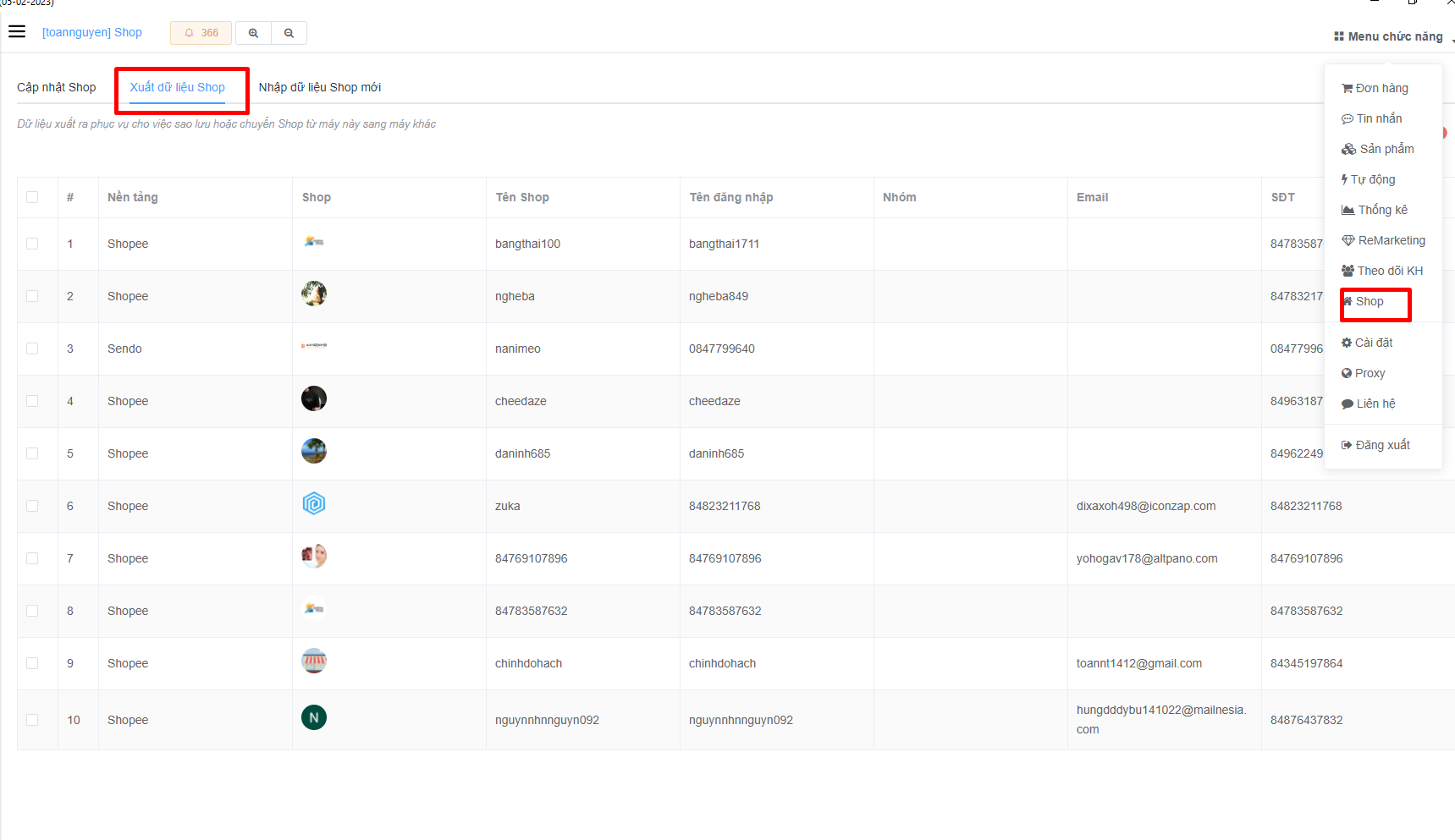
Màn hình hiển thị hai lựa chọn. Bạn bấm Tạo mã chuyển rồi chọn Sao chép để gửi mã trong 5 phút. Tải file .json qua USB thì không giới hạn thời gian.
Tại máy mới, bạn vào tab Nhập dữ liệu Shop mới. Dán mã vào ô hoặc chọn tệp json rồi bấm Nhận dữ liệu. Khi danh sách shop hiện ra, bạn bấm Nhập shop đã chọn để hoàn tất. Bạn có thể xem thêm tại hướng dẫn chuyển shop bằng mã trên trang tài liệu.
Sao lưu toàn bộ dữ liệu sang máy tính mới
Để giữ trọn vẹn dữ liệu bán hàng, Shop Manager cho phép chuyển toàn bộ cơ sở dữ liệu sang máy tính khác qua file zip hoặc sao chép thư mục SQLite. Cách làm này bảo toàn phiên đăng nhập của mọi sàn, mẫu in, thẻ tag cùng các mẫu tin nhắn đã lưu.
Với phiên bản từ v3.4.2 ngày 01/10/2026, bạn vào mục Cài đặt, chọn nhóm Hệ thống, vào Công cụ rồi bấm thẻ Nhập và xuất dữ liệu. Nhấn Mở khoá quản trị để bắt đầu.
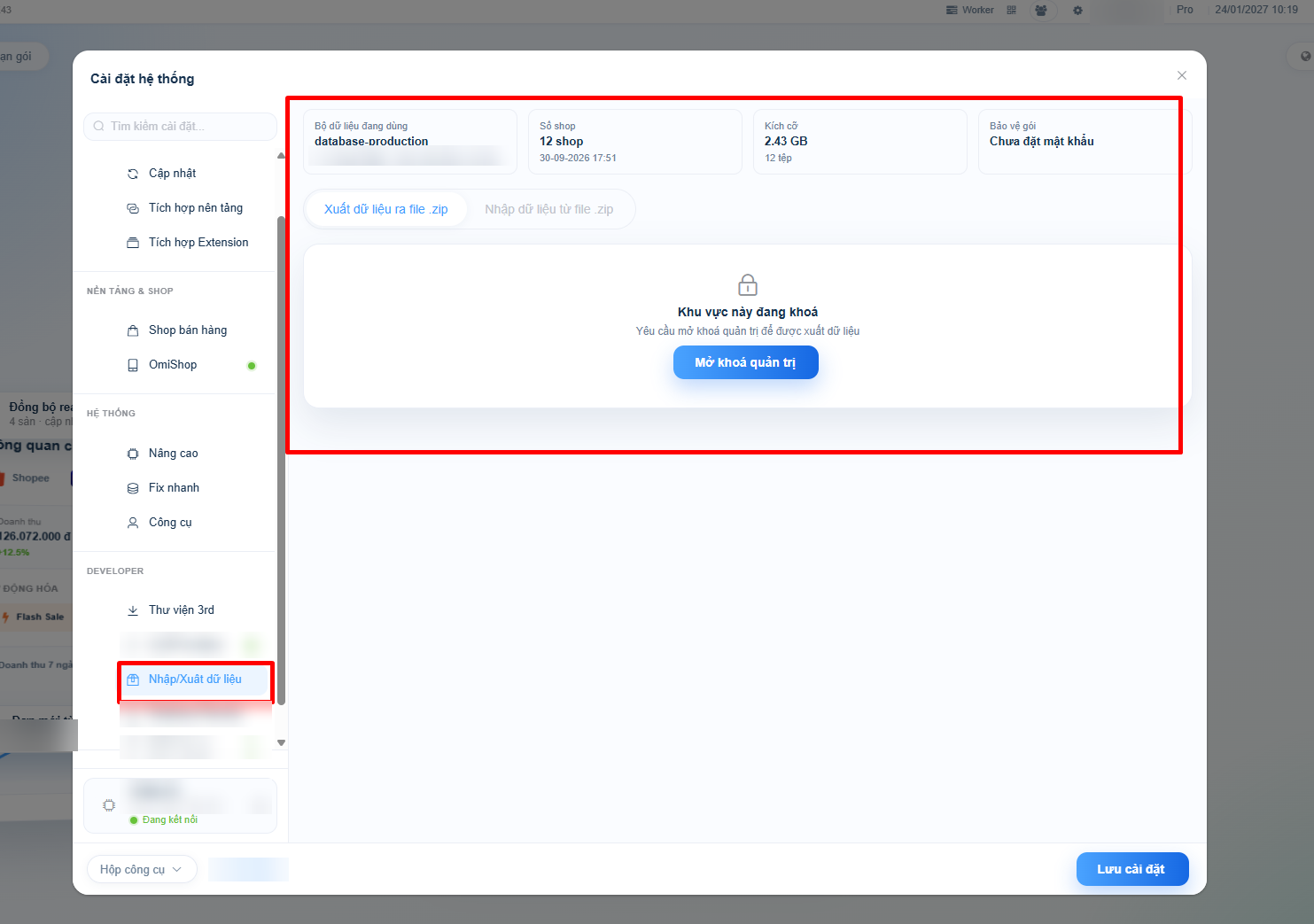
Ở tab Xuất dữ liệu ra file .zip, bạn đặt mật khẩu tuỳ chọn rồi nhấn Xuất ra file zip. Sang máy mới, mở tab Nhập dữ liệu từ file .zip, chọn tệp rồi bấm Nhập vào bộ dữ liệu mới. Dữ liệu được giải nén vào thư mục riêng, không ghi đè dữ liệu cũ.
Nếu sao chép thủ công, bạn vào Cài đặt, chọn mục Chung rồi bấm đường dẫn Thư mục dữ liệu quan trọng.
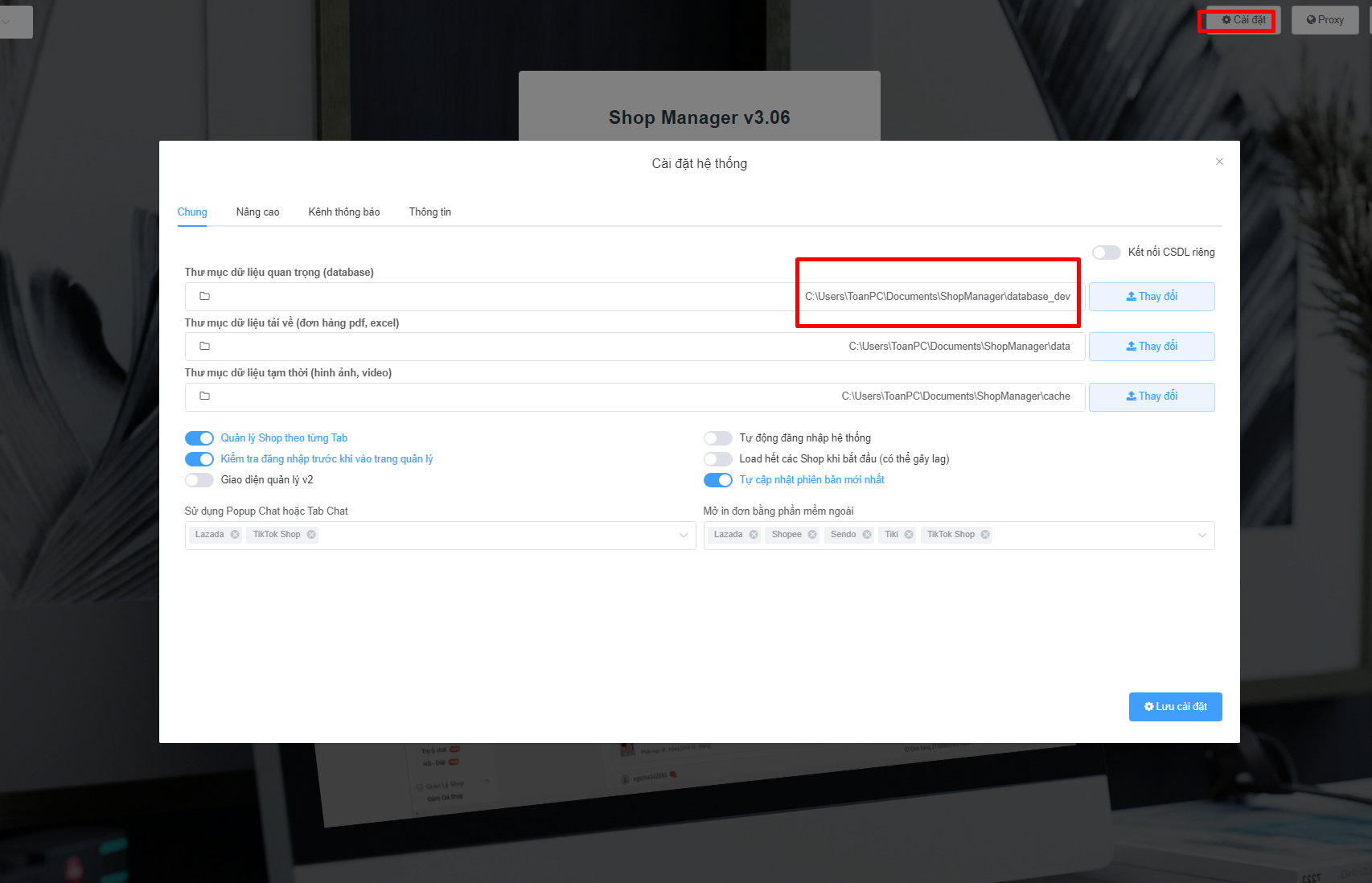
Trước khi sao chép, hãy tắt hẳn Shop Manager trên cả hai máy và chờ khoảng 30 đến 60 giây. Bạn chép tất cả các tệp có đuôi main.sqlite cùng các tệp đuôi -wal hoặc -shm sang máy mới. Trên máy mới, mở phần mềm một lần rồi tắt hẳn để tạo sẵn thư mục dữ liệu, sau đó dán đè các tệp vào vị trí tương ứng. Chi tiết có tại hướng dẫn chuyển toàn bộ dữ liệu để bạn đối chiếu.
Kiểm tra thiết bị và xử lý sự cố kết nối
Quy trình kích hoạt trên Shop Manager yêu cầu người dùng kiểm tra số lượng thiết bị đang dùng để tránh vượt hạn mức của gói tài khoản. Mỗi bản quyền chỉ cho phép kết nối số lượng máy tính cố định, do đó đủ số máy rồi thì bạn xoá máy cũ khỏi danh sách thiết bị trước khi thêm máy mới.
Gói Pro hỗ trợ tối đa 3 máy và Unlimited cho phép 10 máy, bạn có thể tham khảo bài giới hạn thiết bị Shop Manager để biết cách gỡ bớt thiết bị cũ. Nếu mở máy mới mà chưa thấy gian hàng, hãy kiểm tra xem lúc sao chép đã tắt hẳn ứng dụng chưa hoặc xem hướng dẫn chuyển dữ liệu để đối chiếu.
Câu hỏi thường gặp
Chuyển dữ liệu sang máy mới có làm mất các mẫu tin nhắn đã lưu không
Không. Khi bạn thực hiện sao lưu toàn bộ hoặc xuất file zip, các mẫu tin nhắn và mẫu in đều được giữ nguyên trên máy mới.
File nén sao lưu dữ liệu có đặt được mật khẩu bảo vệ không
Có. Tính năng xuất file zip của Shop Manager cho phép đặt mật khẩu bảo vệ tệp nén. Khi nhập vào máy mới, hệ thống yêu cầu điền chính xác mật khẩu trước khi giải nén.
Ứng dụng OmiShop trên điện thoại có cần chuyển dữ liệu khi đổi máy tính không
Người dùng không cần thao tác chuyển dữ liệu trên điện thoại. OmiShop là ứng dụng di động cho người dùng Shop Manager theo dõi đơn hàng và doanh thu. Bạn chỉ cần đăng nhập tài khoản AutoShopee trên ứng dụng để tiếp tục xem số liệu.
Tải Shop Manager: tải Shop Manager cho máy tính để quản lý đơn, chat, Flash Sale nhiều shop Shopee, TikTok Shop, Lazada trên một màn hình. Tài khoản AutoShopee mới được dùng thử đầy đủ tính năng 3 ngày.