
Tạo khung ảnh sale 11.11 cho sản phẩm Shopee đã đăng | ShopManager
Cập nhật: 2026-10-22
Shop Manager của AutoShopee tạo khung ảnh sale 11.11 cho sản phẩm Shopee đã đăng theo cả loạt: bạn tải lên một file khung, tick sản phẩm, phần mềm ghép khung vào ảnh rồi cập nhật thẳng lên shop. Hết đợt sale thì phục hồi về ảnh gốc cũng theo loạt.
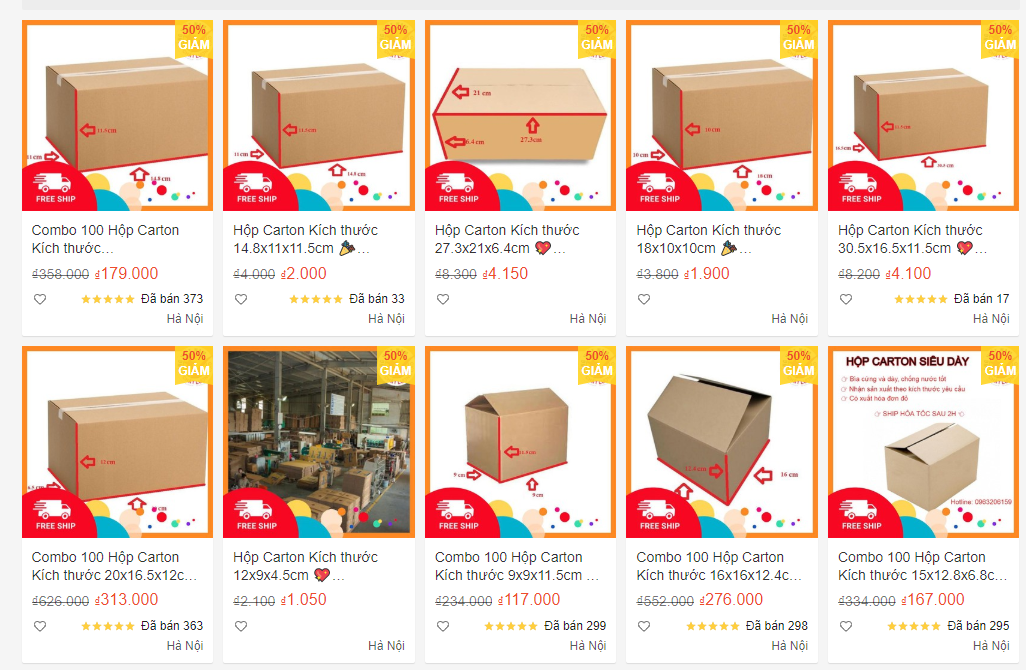
Việc phải chuẩn bị trước là file khung. Đó là ảnh PNG nền trong suốt; phần trong suốt là chỗ ảnh sản phẩm hiện ra, phần có màu như viền, chữ, logo sẽ nằm đè lên trên.
Làm file khung PNG
File khung cho Shop Manager là ảnh vuông, nền trong suốt, có viền hoặc chữ ở mép. AutoShopee gợi ý làm bằng Polotno Studio vì chạy trên trình duyệt, không cần tài khoản và xuất PNG trong suốt miễn phí. Canva cũng làm được nhưng tải nền trong suốt cần tài khoản Pro.
Trên Polotno, đặt khung vẽ vuông 1000x1000 hoặc 800x800 pixel, chọn nền trong suốt. Tải mẫu viền lên; mẫu nào có nền trắng che phần giữa thì bấm Remove background để chỉ giữ viền. Thêm logo, thêm chữ rồi Download dạng PNG trong suốt. Các bước có ảnh ở hướng dẫn tạo khung ảnh theo logo riêng, trong đó có cả kho khung mẫu miễn phí của AutoShopee.
Chữ trên khung 11.11 nên ít. "Sale 11.11" hay "Freeship" là đủ, vì ảnh hiện rất nhỏ trên trang tìm kiếm của điện thoại.
Chỉ gắn khung Freeship Xtra khi shop thật sự tham gia chương trình đó, và khung ghi mức giảm thì phải khớp mức giảm thật. Khách bấm vào thấy khác ảnh là thoát ra, có khi để lại đánh giá xấu.
Gắn khung lên sản phẩm đã đăng
Trên Shop Manager, việc đóng khung đi qua ba bước: chọn sản phẩm, chọn khung, bấm Đóng khung. Phần mềm tự lưu bản sao ảnh gốc trước khi ghép.
Vào Menu chức năng > Sản phẩm, chọn shop, tìm sản phẩm theo ngành hàng hoặc từ khoá. Tick các món cần gắn khung rồi bấm Chỉnh ảnh hàng loạt.
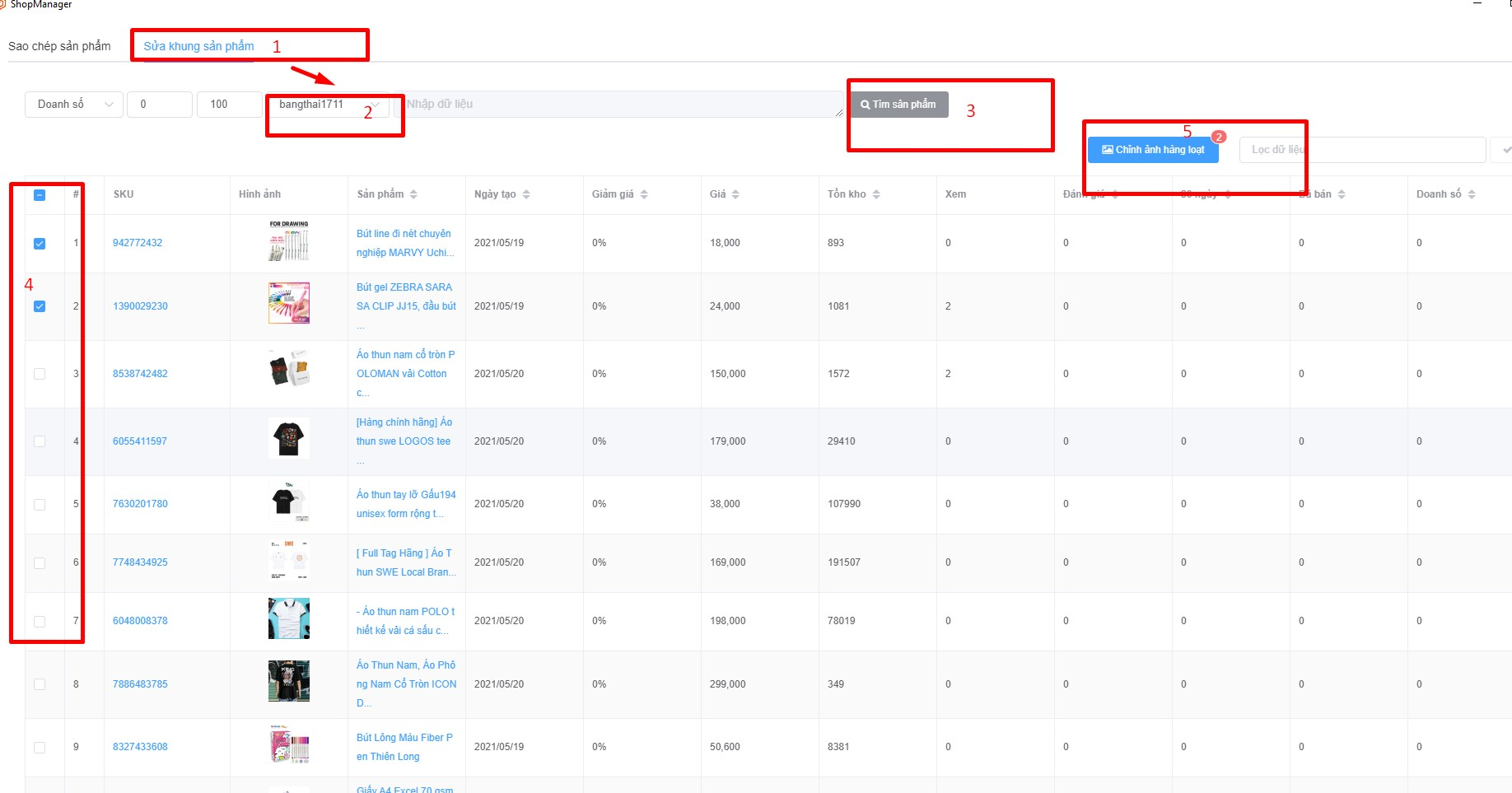
Trong hộp xử lý ảnh, bấm vào khung mẫu để tải file khung của bạn lên. Chọn áp cho ảnh đầu, tức ảnh đại diện, hay cho tất cả ảnh của sản phẩm. Ảnh xem trước hiện ngay sau khi ghép.
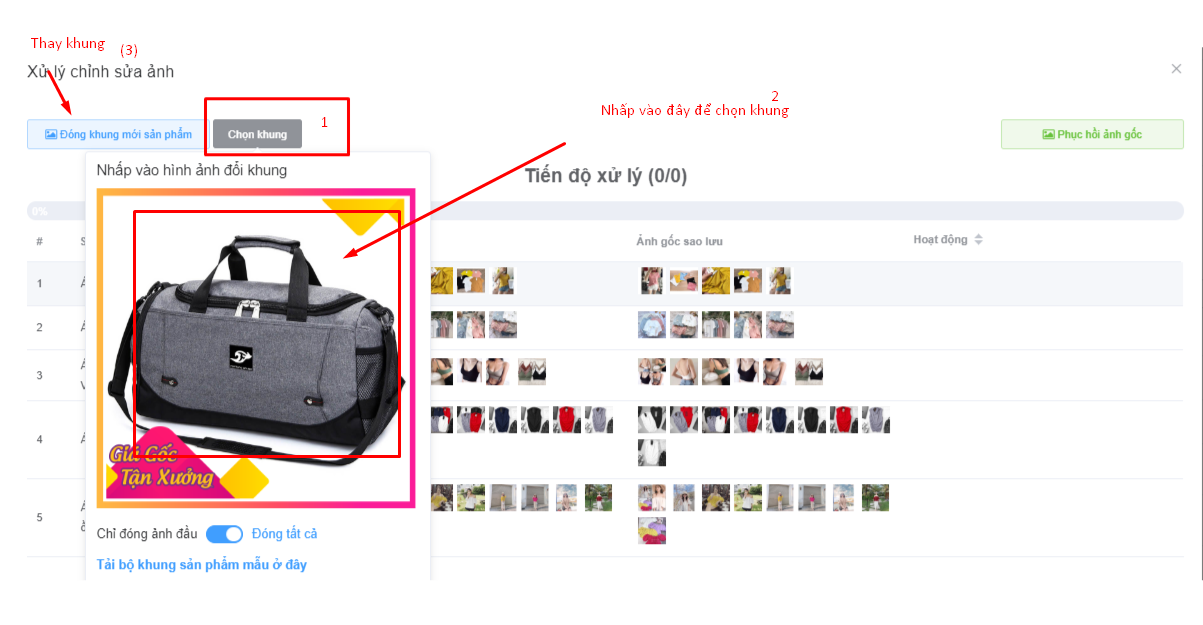
Nhìn kỹ bản xem trước. Khung có che mất sản phẩm không, chữ có bị cắt không. Ổn rồi thì bấm Đóng khung và đợi bảng tiến trình chạy xong.
Nhiều shop thì làm lần lượt, vì mỗi lần bạn chọn một shop trong màn Sản phẩm.
Gỡ khung khi hết sale
Hết khuyến mãi, tick các sản phẩm đã đóng khung và bấm Phục hồi ảnh gốc. Shop Manager xoá khung và trả lại ảnh từ bản sao đã lưu.
Tài liệu hiện không có tuỳ chọn hẹn giờ tự gỡ khung. Đặt lời nhắc cho ngày kết thúc khuyến mãi, kẻo 15/11 sản phẩm vẫn ghi "Sale 11.11".
Đổi sang khung của đợt sau thì nên phục hồi ảnh gốc trước, rồi mới đóng khung mới, để hai lớp khung không chồng lên nhau.
Câu hỏi thường gặp
Chưa đăng sản phẩm, chỉ cần bộ ảnh có khung
Dùng Frame Builder trên AutoShopee Seller, công cụ web miễn phí. Chọn mẫu khung Flash Sale, giảm giá có sẵn, tải lên ảnh rồi đóng khung đồng loạt; ảnh xuất đúng tỷ lệ 1:1 cho Shopee và 3:4 cho TikTok Shop. Xem thêm ở bài đóng khung ảnh sản phẩm hàng loạt.
Đóng khung ngay lúc sao chép sản phẩm được không
Được, khi sao chép bằng Shop Manager có công tắc Đóng khung ảnh, bấm Chọn từ thư viện để gắn sẵn khung cho sản phẩm mới. Xem ở sao chép và nhân bản shop Shopee.
Tải Shop Manager: tải Shop Manager cho máy tính để quản lý đơn, chat, Flash Sale nhiều shop Shopee, TikTok Shop, Lazada trên một màn hình. Tài khoản AutoShopee mới được dùng thử đầy đủ tính năng 3 ngày.