Cập nhật khung ảnh sản phẩm đã đăng Shopee hàng loạt và gỡ khung sau sale
Cập nhật: 2026-11-01
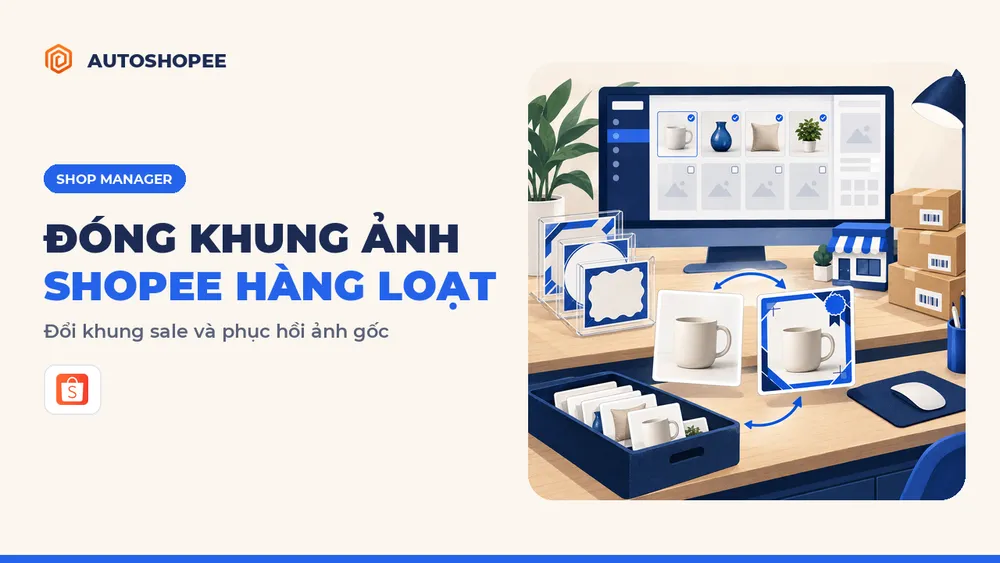
Shop Manager hỗ trợ bạn cập nhật khung ảnh sản phẩm đã đăng Shopee hàng loạt cho toàn bộ gian hàng đang vận hành. Khi bước vào đợt Siêu Sale 11.11, việc gắn thêm khung ảnh Freeship Xtra Shopee giúp bài bán thu hút lượt bấm của người mua mà không cần sửa tay từng món trong Kênh Người Bán.
Yêu cầu trước khi thực hiện là chuẩn bị sẵn file ảnh khung định dạng PNG có nền trong suốt. Phần mềm tự động lưu trữ một bản sao của ảnh ban đầu trước khi ghép viền mới, giữ an toàn cho dữ liệu bài đăng của bạn.
Chuẩn bị file khung vuông nền trong suốt
Trước khi đưa ảnh vào Shop Manager để chạy tính năng cập nhật khung ảnh, bạn cần chuẩn bị sẵn một tệp PNG có nền trong suốt với tỷ lệ vuông một một nhằm giữ nguyên chi tiết sản phẩm và tránh làm tràn viền khi hiển thị trên sàn.
Kích thước chuẩn cho ảnh vuông Shopee là 1000x1000 pixel hoặc 800x800 pixel. Phần viền trang trí chỉ nên chiếm khoảng lề ngoài, để trống toàn bộ khu vực trung tâm cho ảnh món hàng. Nếu viền quá dày hoặc chứa chữ to ở đáy, khung sẽ che mất tên sản phẩm, thông số phụ hoặc nhãn giảm giá do sàn dán đè lên.
Bạn có thể tự thiết kế khung bằng Polotno Studio theo hướng dẫn tạo khung riêng. Khi xuất file, hãy chọn đúng tùy chọn PNG trong suốt để không bị vệt nền trắng che khuất sản phẩm khi ghép. Một khung viền chuẩn gồm logo shop ở góc trên và dải ruy băng khuyến mãi ở cạnh dưới, tránh dồn quá nhiều chữ gây rối mắt.
Cách cập nhật khung ảnh sản phẩm đã đăng Shopee
Tính năng chỉnh ảnh hàng loạt của Shop Manager cho phép bạn chọn danh sách hàng trăm sản phẩm đã đăng rồi ghép khung viền khuyến mãi mới tải lên và gửi thẳng dữ liệu đã nén lên sàn mà không làm gián đoạn bài đăng đang bán.
Để bắt đầu, bạn mở Menu chức năng > Sản phẩm trên phần mềm Shop Manager.
Tại đây, bạn chọn gian hàng cần thao tác, lọc sản phẩm theo ngành hàng hoặc gõ từ khóa tìm kiếm. Tick chọn các sản phẩm muốn thay đổi viền sale rồi bấm Chỉnh ảnh hàng loạt.
Cửa sổ cấu hình hiển thị hai lựa chọn: chỉ đổi ảnh đại diện hoặc áp dụng cho toàn bộ ảnh bài đăng. Đa số gian hàng chỉ cần gắn khung vào ảnh bìa để người mua nhìn thấy ngay từ trang tìm kiếm.
Tiếp theo, bạn bấm vào ô khung hình mẫu để tải file PNG lên và xem trước bản ghép. Khi thấy viền đã khớp và không che chi tiết quan trọng, bạn bấm Đóng khung.
Hệ thống sẽ tự động ghép khung viền, nén ảnh chuẩn sàn và tải thẳng lên Shopee theo hướng dẫn đóng khung ảnh sản phẩm Shopee. Quá trình này đổi khung ảnh Shopee tự động cho từng bài đăng, hàng vẫn hiển thị bán bình thường.
Gỡ khung và lấy lại ảnh gốc sau chiến dịch sale
Nút phục hồi ảnh gốc trong phần mềm Shop Manager cho phép bạn đưa toàn bộ ảnh đại diện của sản phẩm về lại phiên bản lưu trữ ban đầu ngay sau khi chương trình khuyến mãi kết thúc mà không cần tìm lại từng file ảnh cũ.
Nỗi lo lớn của nhiều chủ shop sau mỗi đợt sale là phải ngồi tải lại từng ảnh để đăng lại thủ công. Thao tác này mất nhiều công sức và dễ nhầm phiên bản ảnh cũ.
Shop Manager xử lý việc này bằng cơ chế tự lưu trữ. Mỗi lần bạn dập khung, phần mềm tự tạo một bản sao lưu của ảnh đang có trên sàn vào kho dữ liệu.
Khi đợt khuyến mãi khép lại, bạn chỉ cần quay lại Menu chức năng > Sản phẩm, tick chọn các sản phẩm vừa chạy sale rồi bấm Phục hồi ảnh gốc. Phần mềm sẽ tự gỡ bỏ khung viền phụ và đưa ảnh ban đầu trở lại gian hàng sau một lượt chạy.
Cách xử lý khi gặp lỗi
Trong quá trình thao tác trên Shop Manager, nếu gặp tình trạng khung viền che mất chi tiết sản phẩm hoặc mạng chập chờn khiến ảnh chưa cập nhật xong lên gian hàng thì bạn chỉ cần kiểm tra lại mép ảnh và gửi lại yêu cầu.
Trường hợp khung che mất chữ hoặc góc sản phẩm: Lỗi do viền thiết kế quá dày hoặc ảnh chụp quá sát mép. Bạn nên mở lại file thiết kế trên Polotno, thu nhỏ cụm logo hoặc đẩy lề khung ra xa hơn rồi tải lại file PNG lên phần mềm.
Trường hợp mạng gián đoạn khi đang đẩy ảnh lên sàn: Bảng tiến trình dừng lại ở sản phẩm bị ngắt kết nối. Bạn chỉ cần kiểm tra lại kết nối mạng, lọc các sản phẩm chưa hoàn thành rồi bấm thực hiện lại.
Trường hợp ảnh sau khi ghép bị mờ: Hãy đảm bảo ảnh khung tải lên có kích thước tối thiểu 800x800 pixel. File khung quá nhỏ sẽ bị vỡ hạt khi phần mềm phóng to để khớp với ảnh sản phẩm.
Tải Shop Manager: tải Shop Manager cho máy tính để quản lý nhiều shop Shopee trên một màn hình: in đơn hàng loạt, gộp chat, tự động Flash Sale và theo dõi tài chính tập trung.